
Як очистити пам’ять смартфону
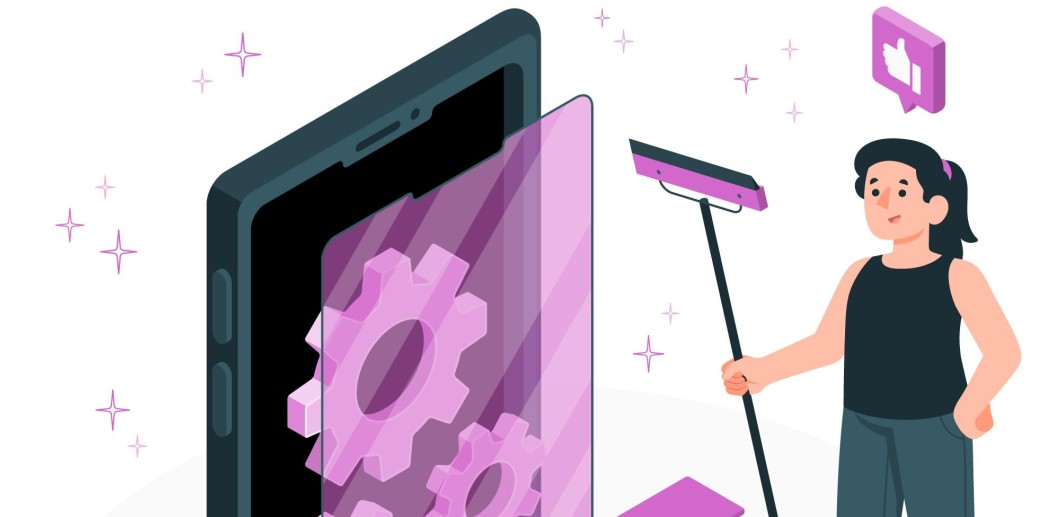
Як очистити пам’ять смартфону: практичні поради
У цій статті розглянемо ефективні способи, як очистити пам’ять смартфону, незалежно від того, чи у вас Android, чи iPhone. Смартфони стали нашими незамінними помічниками, але з часом їхня пам’ять заповнюється, що може сповільнити роботу пристрою чи навіть унеможливити збереження нових даних. Очистка пам’яті смартфону — це простий процес, який поверне вашому гаджету швидкість і вільне місце.
1. Перевірте, що займає місце
Перший крок — з’ясувати, що саме заповнює пам’ять. На Android зайдіть у “Налаштування” → “Сховище” (або “Пам’ять”), де ви побачите розподіл місця між додатками, фото, відео тощо. На iPhone це можна перевірити в “Налаштування” → “Загальні” → “Сховище iPhone”. Знаючи “винуватця”, легше вирішити, з чого почати.
2. Видаліть непотрібні додатки
Додатки, якими ви давно не користуєтесь, можуть займати десятки чи навіть сотні мегабайтів. Наприклад, стара гра чи редактор фото, встановлені “на всяк випадок”, часто лежать мертвим вантажем. На Android утримуйте іконку додатка і виберіть “Видалити”, або зробіть це через “Налаштування” → “Додатки”. На iPhone у “Сховище iPhone” виберіть додаток і натисніть “Видалити програму”.
3. Очистьте кеш-пам’ять
Кеш — це тимчасові файли, які додатки зберігають для швидшої роботи. Але з часом вони накопичуються. На Android зайдіть у “Налаштування” → “Сховище” → “Кешовані дані” і виберіть “Очистити”. Для окремих додатків (наприклад, месенджерів) це можна зробити в “Налаштування” → “Додатки” → [назва додатка] → “Очистити кеш”. На iPhone кеш очищається лише через видалення і повторне встановлення додатка, якщо немає вбудованої опції.
4. Приберіть зайві фото та відео
Медіафайли — головні “пожирачі” пам’яті. Перегляньте галерею: видаліть старі скриншоти, дублікати чи невдалі знімки. Наприклад, 10 хвилин відео у високій якості може займати кілька гігабайтів. Щоб не втрачати важливі спогади, перенесіть їх у хмарне сховище (Google Drive, iCloud) або на комп’ютер через USB-кабель, а потім видаліть із телефону.
5. Очистьте месенджери
WhatsApp, Telegram чи Viber часто зберігають тонни фото, відео та голосових повідомлень. У WhatsApp зайдіть у “Налаштування” → “Дані та сховище” → “Керування сховищем”, щоб видалити великі файли чи старі чати. У Telegram є функція “Очистити кеш” у налаштуваннях. Це може звільнити кілька гігабайтів за раз.
6. Використовуйте вбудовані інструменти
Багато смартфонів мають інструменти для очищення. На Android це може бути “Очищення пам’яті” у налаштуваннях або додатки на кшталт Google Files, які пропонують видалити дублікати чи великі файли. На iPhone функція “Вивантаження невикористовуваних програм” (у “Сховище iPhone”) автоматично прибирає додатки, зберігаючи їхні дані, якщо вони вам знадобляться пізніше.
7. Перенесіть дані на SD-карту (для Android)
Якщо ваш смартфон підтримує SD-карту, перенесіть туди фото, музику чи документи. У “Налаштування” → “Сховище” виберіть “Перемістити на SD-карту” для окремих файлів чи додатків (якщо це дозволяє пристрій). Це значно розвантажить внутрішню пам’ять.
8. Скиньте пристрій до заводських налаштувань
Якщо пам’ять критично заповнена і ви готові до радикальних дій, зробіть скидання до заводських налаштувань. Перед цим збережіть важливі дані (контакти, фото) у хмарі чи на іншому пристрої. На Android: “Налаштування” → “Система” → “Скидання налаштувань”. На iPhone: “Налаштування” → “Загальні” → “Скинути” → “Стерти весь вміст і налаштування”. Це поверне смартфон до початкового стану.
Поради для профілактики
- Увімкніть автоматичне завантаження медіа в хмару (Google Photos, iCloud).
- Регулярно перевіряйте папку “Завантаження” — там часто накопичуються непотрібні файли.
- Обмежте якість фото та відео в налаштуваннях камери, якщо не потрібні знімки у 4K.
Висновок
Як очистити пам’ять смартфону? Очищування пам’яті смартфона — це не лише спосіб повернути вільне місце, а й можливість пришвидшити його роботу. Видалення зайвих додатків, очищення кешу, перенесення файлів у хмару чи на SD-карту — ці прості кроки доступні кожному. Регулярно приділяйте цьому кілька хвилин, і ваш смартфон завжди буде в оптимальній формі!